スマホ壁紙における解像度の基礎知識
スマホの壁紙を美しく表示させるためには、解像度の仕組みを正しく理解することが不可欠です。
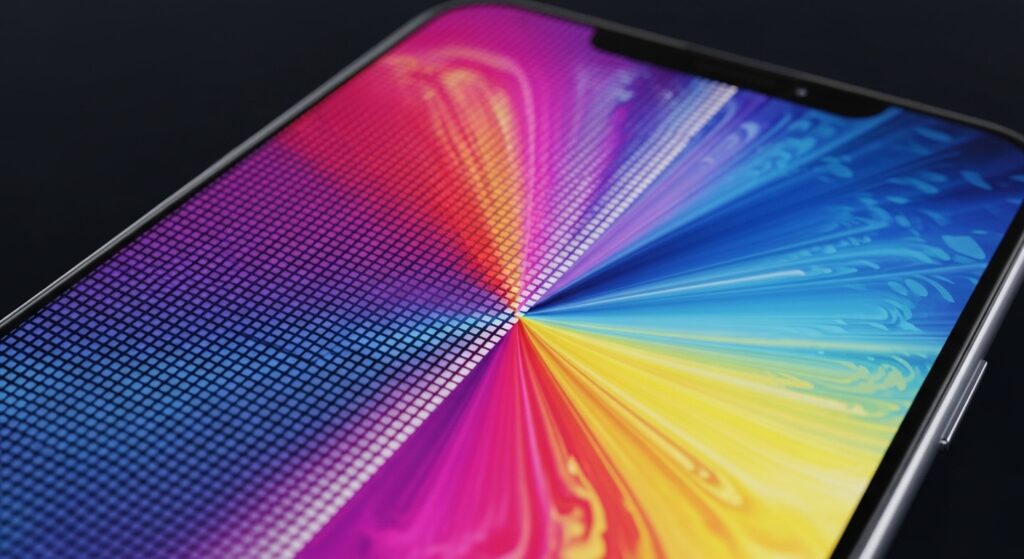
解像度とは、画面を構成するドット(ピクセル)の密度のことを指し、この数値がデバイスのディスプレイ性能と合致しているかどうかが、視覚的な鮮明さを決定づけます。
ピクセルと解像度の関係性について説明します。解像度は一般的に「横のピクセル数 × 縦のピクセル数」で表記されます。例えば、フルHDであれば1080 × 1920ピクセルとなります。
数値が大きければ大きいほど、より細かな描写が可能になり、肉眼ではドットの境界が判別できないほどの滑らかな画像になります。
壁紙として使用する画像がデバイスの解像度を下回っている場合、システムが画像を無理やり引き伸ばすため、境界線がぼやけたりノイズが発生したりします。したがって、常にデバイスの物理解像度以上の画像を用意することが大原則です。
画面解像度と壁紙解像度が必ずしも一致しない理由についても触れておきましょう。
多くのユーザーが、画面のスペックと同じサイズの画像を用意すれば十分だと考えがちです。
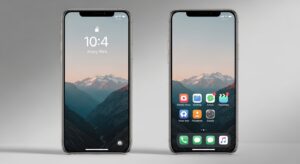
しかし、現代のスマートフォン、特にiPhoneには「視差効果」という機能が備わっています。
これは端末を傾けた際に壁紙が動くことで奥行きを感じさせる演出ですが、この動きを実現するために、システムは画面サイズよりも一回り大きな画像を要求します。
また、Androidではホーム画面を横にスクロールすると壁紙が追従する設定があるため、横幅に余裕を持たせる必要があります。
結論として、壁紙画像は「画面の物理解像度に対して10%から20%程度の余裕を持たせたサイズ」が理想的です。
これにより、システムによる自動的な拡大を防ぎ、本来のシャープな画質を維持することが可能になります。
【機種別】主要スマートフォンの推奨解像度リスト
デバイスごとに最適なサイズは異なります。ここでは、現在広く普及している主要機種の具体的な推奨ピクセル数を提示します。
iPhoneシリーズの場合、最新のモデルほど高密度なディスプレイを採用しています。
iPhone 15/16 Proなどの最新世代では、およそ1179 × 2556ピクセルから1290 × 2796ピクセル程度が物理解像度です。
しかし、先述した視差効果を考慮すると、推奨される壁紙サイズはこれよりもやや大きい「1400 × 3100ピクセル」程度を見込むのがプロの推奨です。
古いモデルであるiPhone 8やSEシリーズでは1242 × 2208ピクセルあれば十分な鮮明さを確保できます。
Androidデバイスは、メーカーやモデルによってアスペクト比が多様化しています。
Google PixelシリーズやSamsung Galaxyのフラッグシップモデルでは、QHD+と呼ばれる1440 × 3120ピクセル前後の解像度が主流です。
一方で、ミドルレンジの機種はフルHD+(1080 × 2400ピクセル付近)が多く採用されています。
Androidの場合、ホーム画面のスクロール設定をオンにしているなら、横幅を物理ピクセルの2倍程度(例えば2160ピクセル)に設定した画像を用意することで、スクロール時も途切れることなく美しい背景を楽しむことができます。
参照すべき権威性のある情報源として、Apple公式の「Device Specifications」や、Googleの「Android Developers」の画面構成に関するガイドラインを確認することをお勧めします。 Apple Developer: https://developer.apple.com/design/human-interface-guidelines/layout Android Developers: https://developer.android.com/guide/topics/resources/screens_support
アスペクト比の罠を回避する:なぜ画像がズレるのか
解像度が足りていても、画像が意図せず拡大されたり、重要な被写体が切れてしまったりすることがあります。その原因のほとんどは、画像のアスペクト比(縦横比)と画面のアスペクト比の不一致にあります。
かつてのスマートフォンは16:9という比率が標準でしたが、現在のトレンドは20:9や21:9といった超縦長構造へ移行しています。
例えば、古いデジカメで撮影した3:2や4:3の写真をそのまま最新のスマホ壁紙に設定しようとすると、システムは画面の長辺(縦)を埋めるために画像を大幅に拡大します。
その結果、写真の両端が切り捨てられるだけでなく、拡大によって実質的な解像度が低下し、画像がぼやけて見える現象が起こります。
視差効果(Parallax Effect)を考慮した余白の設計も重要です。iOSの設定で視差効果を有効にしている場合、壁紙は静止しているのではなく、常に背景でわずかに拡大された状態で配置されています。
これを見越して、デザイン性の高い壁紙を作成する場合は、上下左右に5%程度の「セーフティゾーン」を設けるべきです。
ロゴや顔などの重要な要素を画面の端ギリギリに配置してしまうと、設定時に欠けてしまうリスクが高まります。
解決策として、画像編集アプリを使用してあらかじめターゲット機種の比率(例:19.5:9)にトリミングしておくことを強く推奨します。
中央に配置したい被写体がある場合は、キャンバスサイズをデバイス推奨サイズに合わせ、背景を塗り足すなどの加工を行うことで、構図を崩さずに高画質な壁紙を実現できます。
プロが教える!高画質な壁紙を作成・編集するテクニック
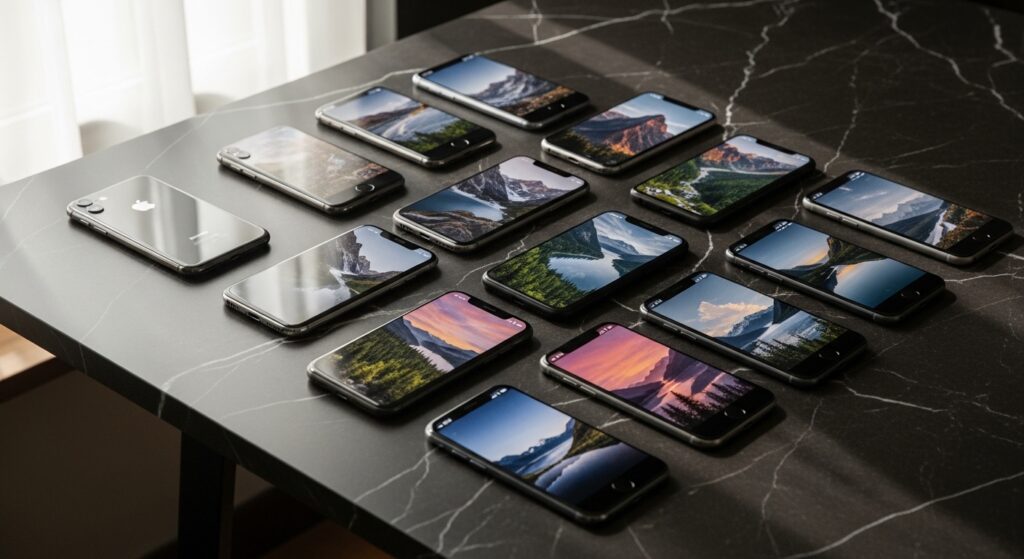
お気に入りの画像が低解像度であったり、古い写真であったりする場合でも、現代の技術を用いれば壁紙として耐えうる品質に引き上げることが可能です。
まず活用すべきは、AIアップスケーリング技術です。元の画像が小さく、拡大するとピクセルが目立つ場合は、AIによる補完を行うツールを使用してください。
従来の単純な拡大とは異なり、AIが画像の文脈を判断して線を滑らかにし、ディテールを再構築します。これにより、古いスマホで撮った写真やSNSから保存した低解像度画像も、最新の4Kディスプレイに耐えうる鮮明な壁紙に生まれ変わります。
次に、保存時のファイル形式の選択です。
壁紙用画像には、可能な限りPNG形式を使用してください。JPG形式はファイルサイズを小さくできる利点がありますが、保存のたびに圧縮ノイズが発生し、特にグラデーション部分に縞模様(バンディング)が出やすくなります。
スマホのディスプレイは非常に発色が良いため、これらのノイズは意外なほど目立ちます。一度PNGで高品質に書き出し、OS側に最終的な最適化を任せるのが、最も画質を損なわないワークフローです。
壁紙設定時に画質を落とさないための注意点
最後に、完璧な画像を用意しても設定方法を誤ると画質が劣化するケースについて解説します。
スマートフォンのOSは、メモリ消費を抑えるために設定された壁紙を自動的に圧縮する仕組みを持っています。
特にAndroidの一部機種では、非常に重い画像ファイルを壁紙に指定すると、システム側で強力なリサイズが実行され、結果としてボケた表示になることがあります。
これを防ぐには、あらかじめファイルサイズを5MB以下程度に抑えつつ、ピクセル数は推奨値を維持するというバランスが重要です。
適切なトリミング位置の決め方についても注意が必要です。
スマホの設定画面でピンチイン・ピンチアウトを行って位置を調整すると、その時点でOSによる再サンプリングが行われ、画質が劣化することがあります。
理想的なのは、設定画面で調整の必要がない「完璧なサイズの画像」をあらかじめ用意し、そのまま適用することです。
これにより、画像データの変換回数を最小限に抑え、クリエイターが意図した通りのシャープな表示を維持できます。
まとめ
スマホ壁紙の解像度は、単なる数値の問題ではなく、デバイスの性能を引き出し、日常の体験を豊かにするための重要な要素です。
自分の機種の物理解像度を把握し、アスペクト比を合わせ、適切な余白を持たせたPNG画像を用意する。このステップを踏むだけで、あなたのスマホの画面は見違えるほど美しくなります。
まずは、自分の端末の正確なピクセル数を調べ、最適な一枚を仕立ててみてください。